
「かもしかのエクセル家計簿・完成版」をダウンロードした方向けに、使い方を解説しています
完成版を使う前や、わからないところがあったときにぜひ参考にしてください
もし、この記事を見てもわからないことがあった場合は、
ページ最下部の「家計簿作成サポート」よりお気軽にお問い合わせください!
記録表の使い方
はじめに見る動画
記録表に入力した情報を集計表に反映させる手順や、
表の機能を紹介しています
ダウンロードした完成版の表で実際に動かしながら確認してみてください
記録表からデータを反映させる方法がわかったら、
データを正確に反映させるために、記録表に入力する際に気を付けることを解説しています
フィルターの使い方
表の項目名の右側にある🔽←このようなボタンはフィルターです

このボタンを押すことで、項目の表示・非表示を切り替えたり、並び順を変更することができます
記録表は、何年も使っているとデータが増え過ぎて読み込みが遅くなることがあるので、
年のフィルターで必要な年の情報だけ表示すると便利です
また、記録表から特定の支出や収入を絞り込んで検索するのにも使えます
三段階プルダウンリストの使い方
かもしかの家計簿では、記録表の大分類・中分類・小分類に入力した値に応じて、
セルを選択したとき右側に表示される🔽の項目が自動的に変わるように設定しています
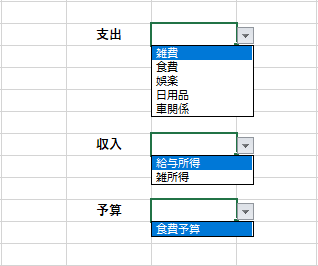
これが三段階プルダウンリストです
この項目の設定は「記録表」のシートの横にある「リスト」のシートで行います
あらかじめ、よく使われる費目を設定しています
↓がリストのシートです
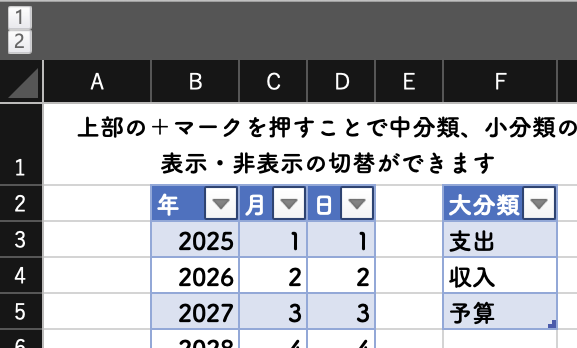
上の画像で「大分類」の見出しの下にある「支出・収入・予算」などが、
記録表の大分類のセルを選択したときにリストに表示される項目です
文字で説明するよりも実際に動かした方がわかりやすいと思うので、
実際に「記録表」のプルダウンリストを触ってみて、どのように動くか確認してみてください
三段階プルダウンリストを変更したい場合は、↓を参考にしてください
リストに項目を追加するには、追加したいリストの末尾に入力すればOKです
例えば、中分類の選択肢に「水道光熱費」を追加したい場合、
↓のように矢印の➕マークを押して中分類のリストを表示します
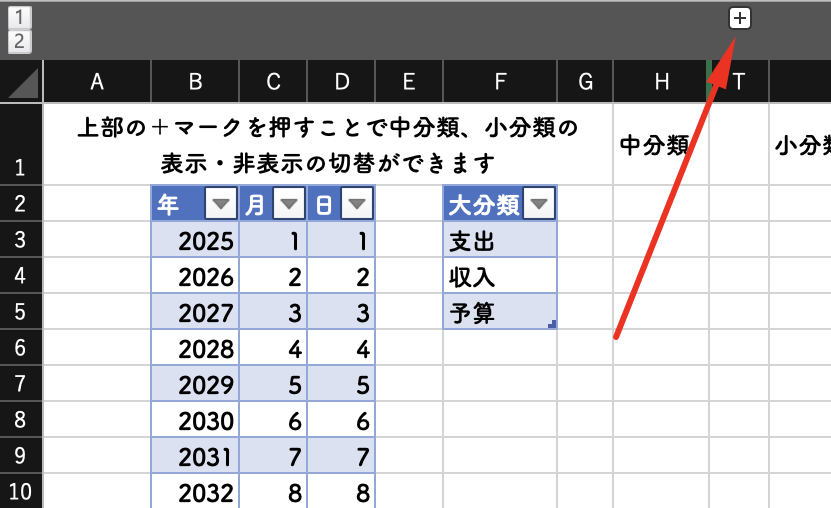
大分類が支出のとき、中分類のリストに「水道光熱費」を表示したいので、
↓のように支出の列の末尾(矢印の部分)に「水道光熱費」を入力します
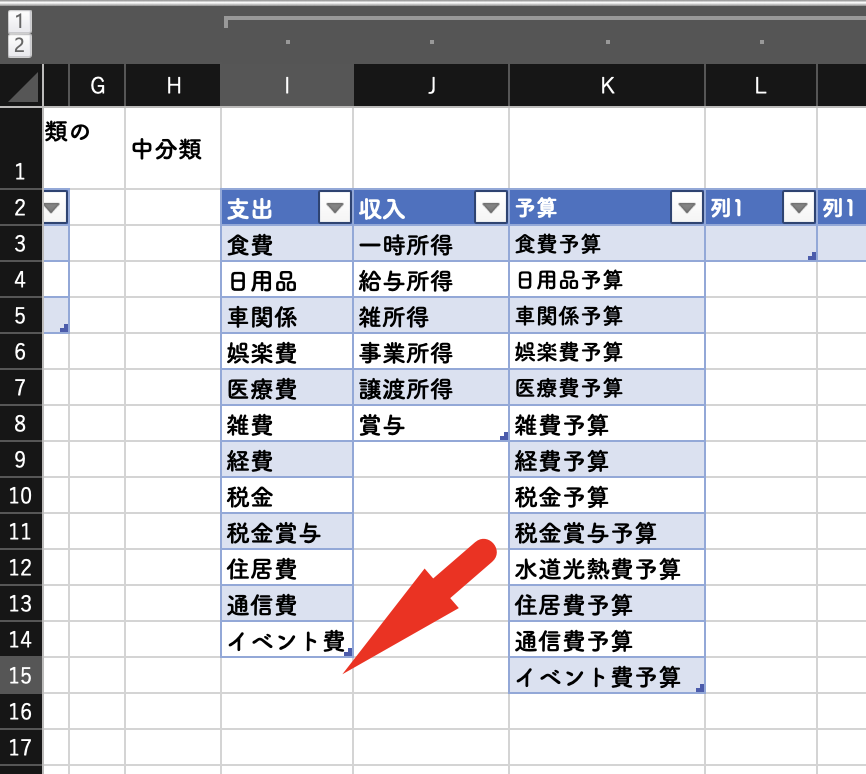
これで中分類のリストに「水道光熱費」を追加することができます
↑の「項目を追加する方法」で中分類のリストに「水道光熱費」を追加しました
ただ、このままだと中分類に「水道光熱費」を選択したとき、
小分類にリスト表示される項目がありません
そこで、新しいリストを増やす方法を解説します
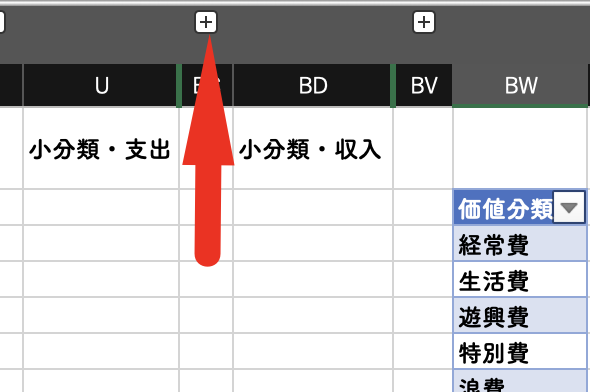
小分類・支出の右上にある+マークを押して、リストを表示します
右側にある「列1」に追加したい項目を入力します
※入力する場所は「列1」と書いてある箇所ならどこでも大丈夫です
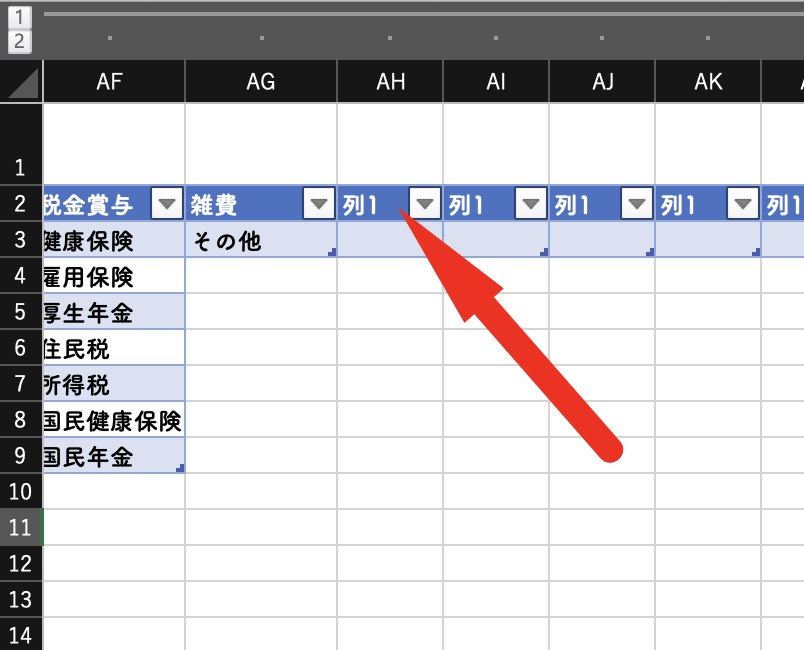
見出しには、「どの項目でそのリストを使うのか」を示す名前を入力します
今回は中分類が水道光熱費のときに使いたいリストなので、見出しには「水道光熱費」と入力します
その下にリストで表示したい項目を入力します
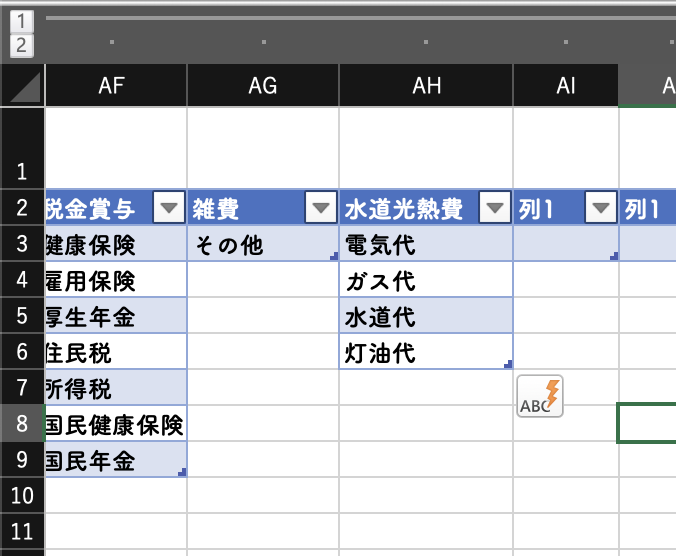
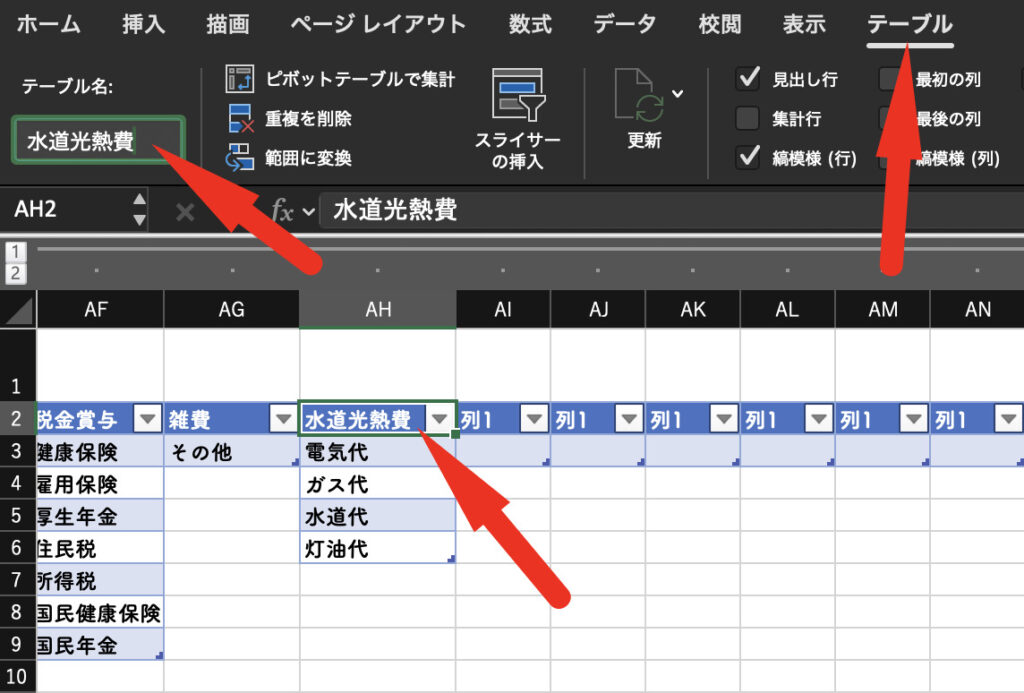
入力できたら、↓の画像のようにその列をクリックして選択します
すると、上部のメニューに「テーブル」が表示されるのでクリックします
そして、テーブル名の箇所に見出しの「水道光熱費」を入力します
この設定をしないとリスト表示されないので注意してください
これで↓のようにリスト表示できるようになります
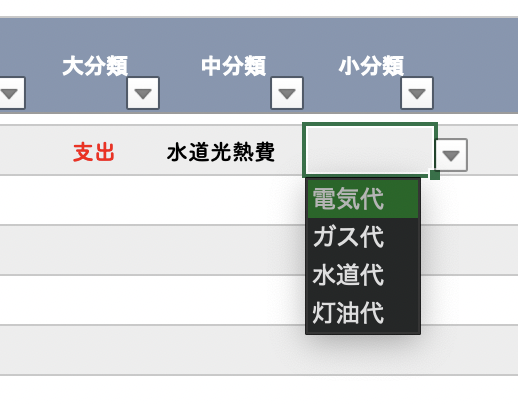
すでに入力している項目名を変更する方法を解説します
例えば「通信費」を「スマホ代」に変更します
リストの通信費の箇所を「スマホ代」に書き換えます
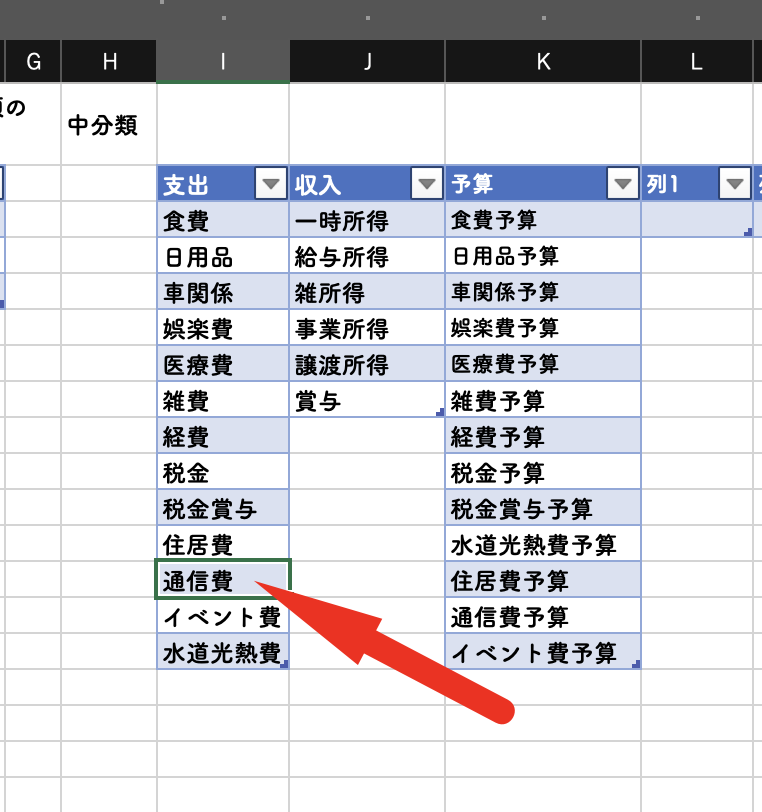
「小分類」や「価値分類」、「支払方法」ならこれだけでOKです
↓のように、項目名が変更できます
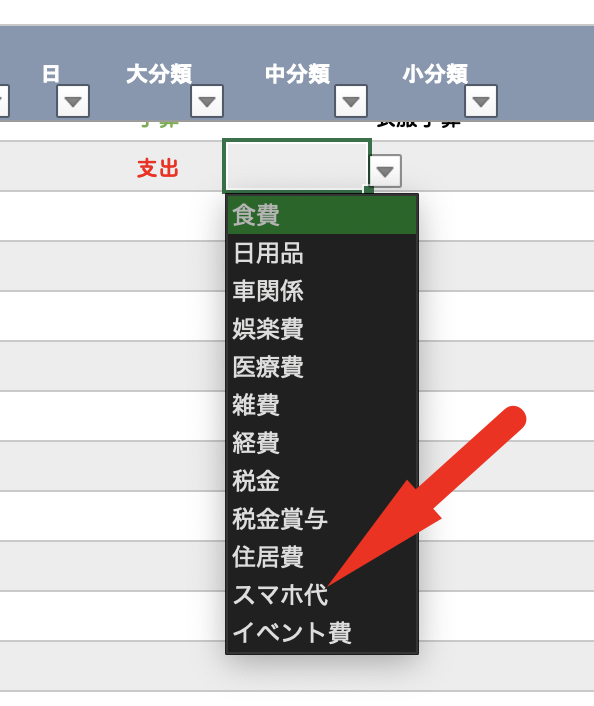
ただ、今回のように大分類や中分類を変更した場合は、もう1つやることがあります
それは、中分類の項目名を変更したため、小分類のリストの修正が必要です
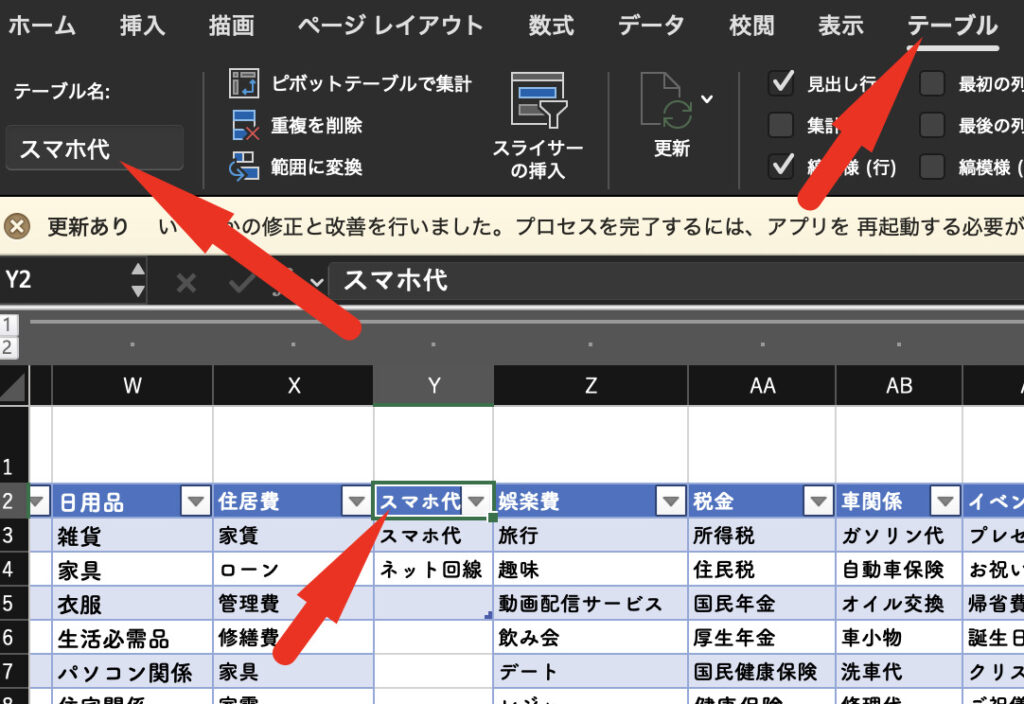
小分類・支出のリストの中で、見出しの「通信費」を「スマホ代」に変更します
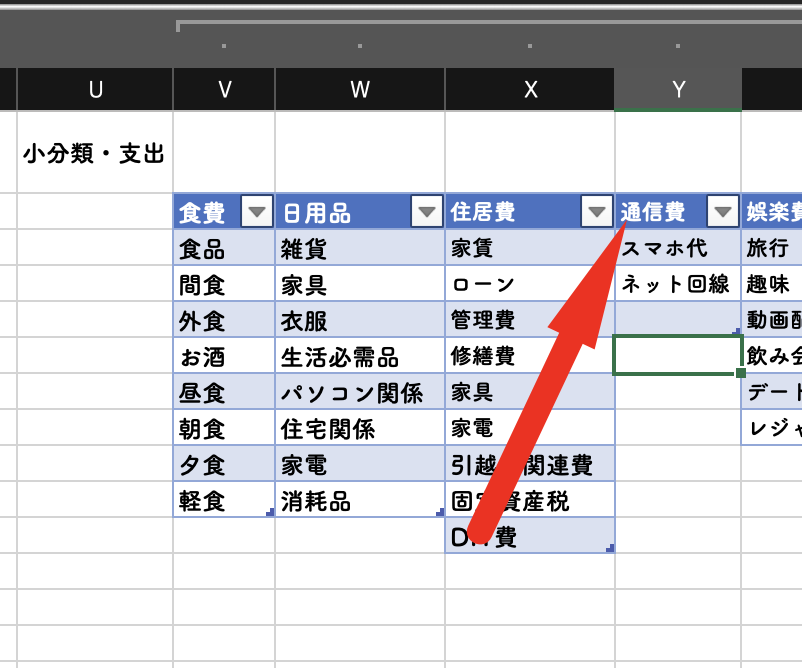
↓の画像のように、その列をクリックして選択します
すると、Excel上部のメニューに「テーブル」が表示されるのでクリックします
そして、テーブル名の箇所に見出しの「スマホ代」を入力します
この設定をしないとリスト表示されないので注意してください
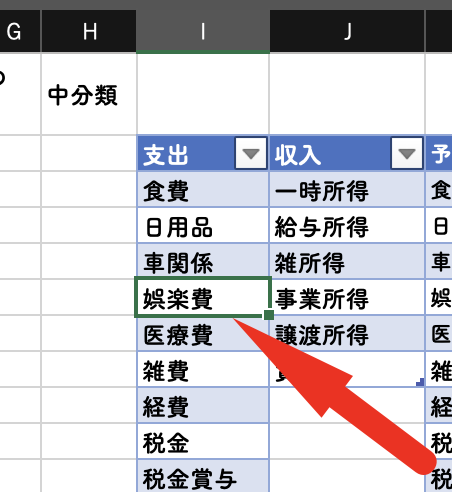
選択肢の順番を変更する方法を解説します
↓のように「リスト」シートの変更したい項目をクリックします
緑の枠にカーソルを合わせると、カーソルが🖐️(手)のマークになるので、その状態でドラッグすることで、順番を変更することができます
並び替えの方法
↓の記事で、記録表に支出や収入のデータを、指定した順番に自動的に並び替えしてくれる方法を解説しています
とても便利なので、家計簿に慣れてきたらぜひ設定してみてください
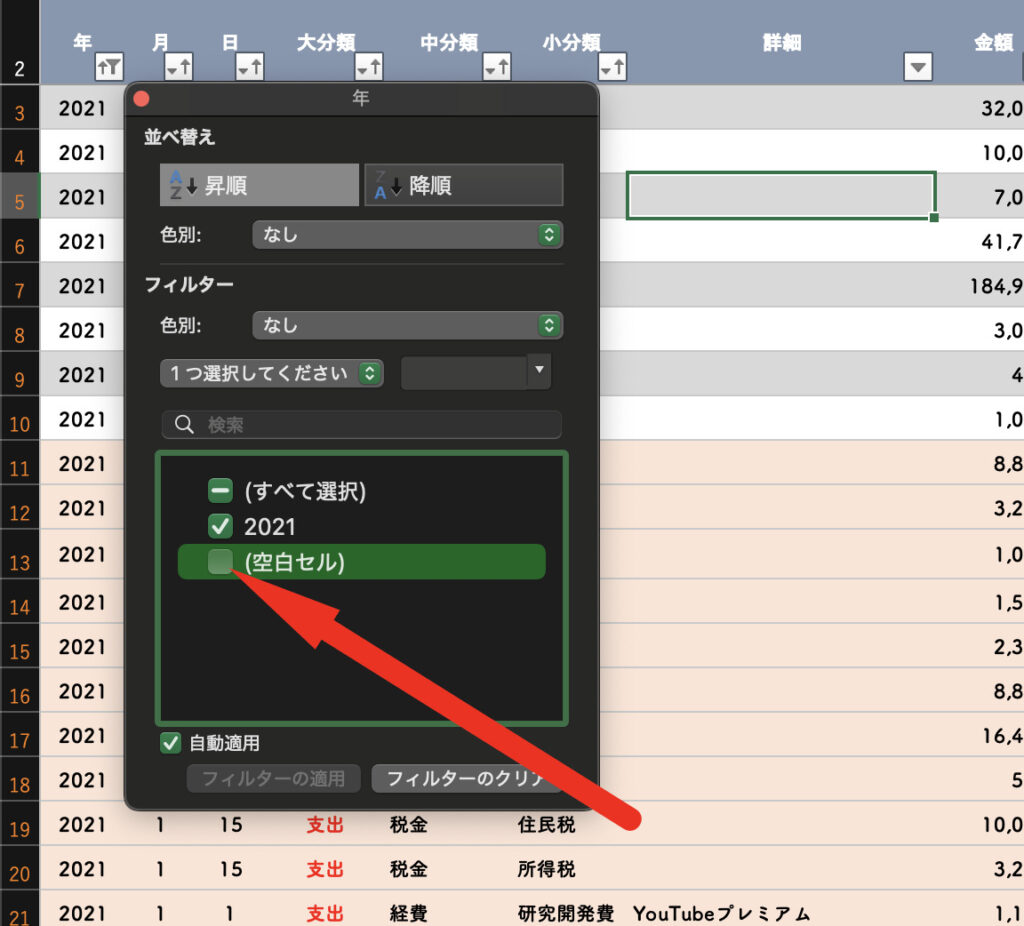
完成版の初期状態では20万行を並び替える設定になっています
この設定だと並び替え処理にかなり時間がかかります
そのため、↓の画像のように「年」のフィルターで「空白セル」のチェックを外して、並び替える行を少なくしてから並び替えしてください
毎月の入力が楽になる使い方
私は、「収入」や「支出の中の固定費」は毎月、入力する項目が同じなので、前月のものをコピーして月だけ変えて入力するようにしています
↓のように、固定費のセルはオレンジ色にして、先ほどの並び替えで自動的に収入の次に固定費がくるようにしています
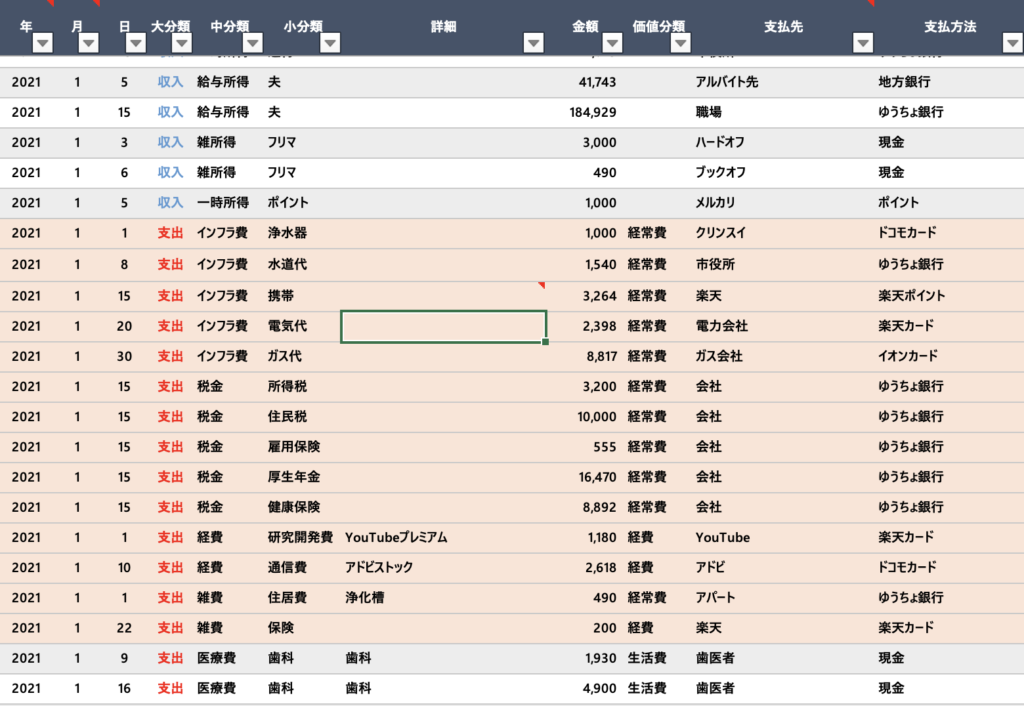
こうしておけばまとめてコピーしやすいので便利です
基本のキ・Excelの使い方
↓の動画はExcel初心者の方にもわかりやすいので、参考までに紹介します
行、列の操作はExcel家計簿を付ける上でよく使うので知っていて損はないです
「コピー・貼り付け」も「書式のみ」「値のみ」など使い分けると便利です
YouTubeにはExcelの使い方を解説した動画がたくさんあるので、ぜひ参考にしてください
もちろん私に質問していただければ、わかる範囲でお答えしますので、お気軽にお問い合わせ下さい!
価値分類表の使い方
価値分類表には、記録表の「価値分類」の列に入力した値が反映されます
価値分類表がどんなものかについては、↓の記事で解説しています

特別費管理表の使い方
特別費管理表には、↓のように記録表で「価値分類」を特別費にしたものが反映されます

また、↓のように、特別費管理表で表示される項目名は、記録表の「詳細」の列に入力したものが反映されます

そのため、特別費管理表に反映したい支出は、「詳細」の列を入力するようにしてください
予算表の使い方
新しく予算を設定する方法は↓の動画の27秒以降の手順をまねすることで予算表を追加できます
訂正
※動画の5分15秒、総計を非表示にする箇所で「行と列の集計を行わない」を選択していますが、
正しくは、「列のみ集計を行う」を選択してください
「列のみ集計を行う」を選択することで年間の予算金額や残額を確認できます
画像でも追加方法を解説しています↓
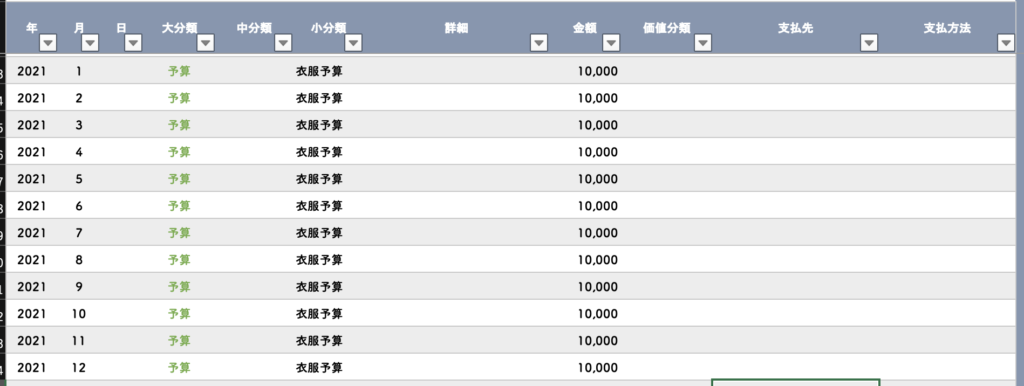
↓のように記録表に予算設定する項目名と予算金額を入力します(入力する行はどこでも大丈夫です)
今回は「日用品」の中の「衣服」の費目を予算設定します
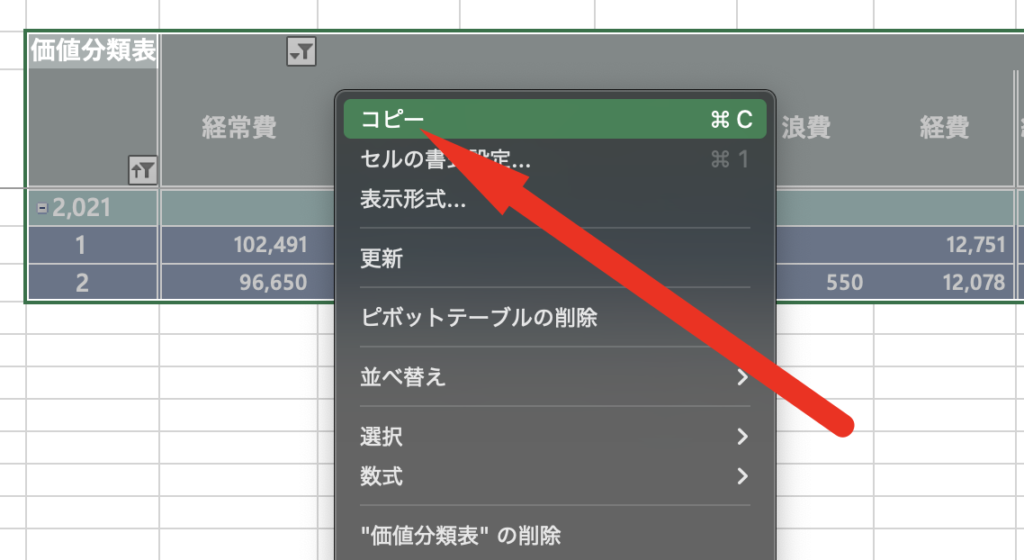
価値分類表全体をコピーし予算表に貼り付けます
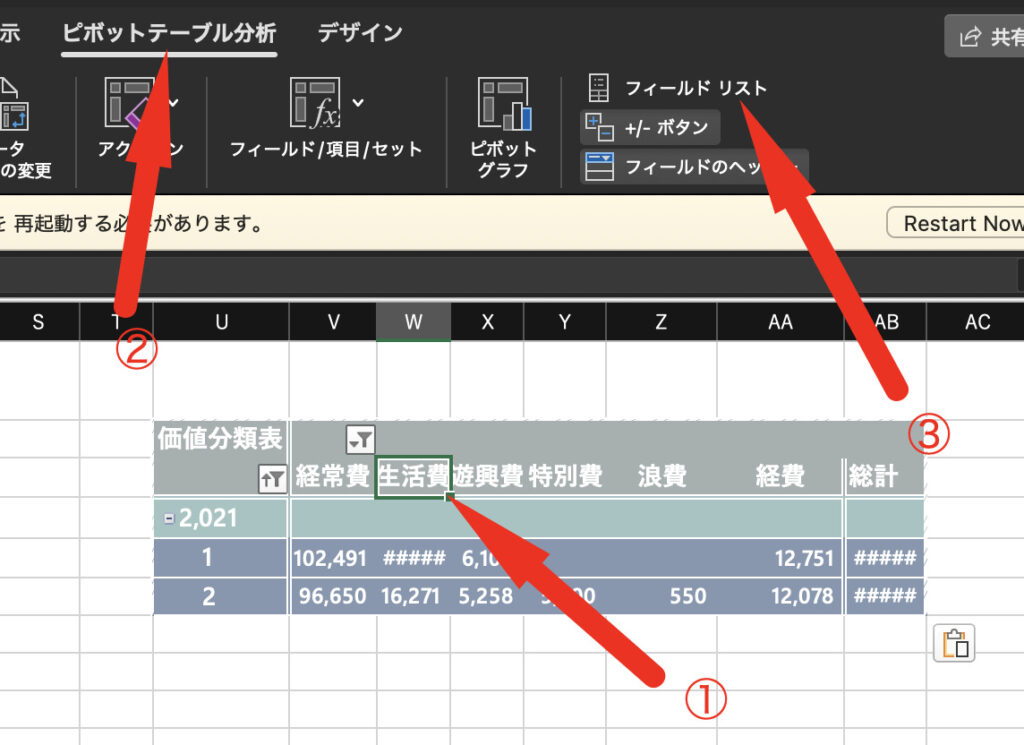
①予算表に貼り付けた表をクリックして選択します
②上のメニューの「ピボットテーブル分析」をクリックします
③その中の「フィールドリスト」をクリックして表示させます
(すでにシートの右端に「ピボットテーブルのフィールド」欄が表示されている方は、この操作を行う必要はありません)
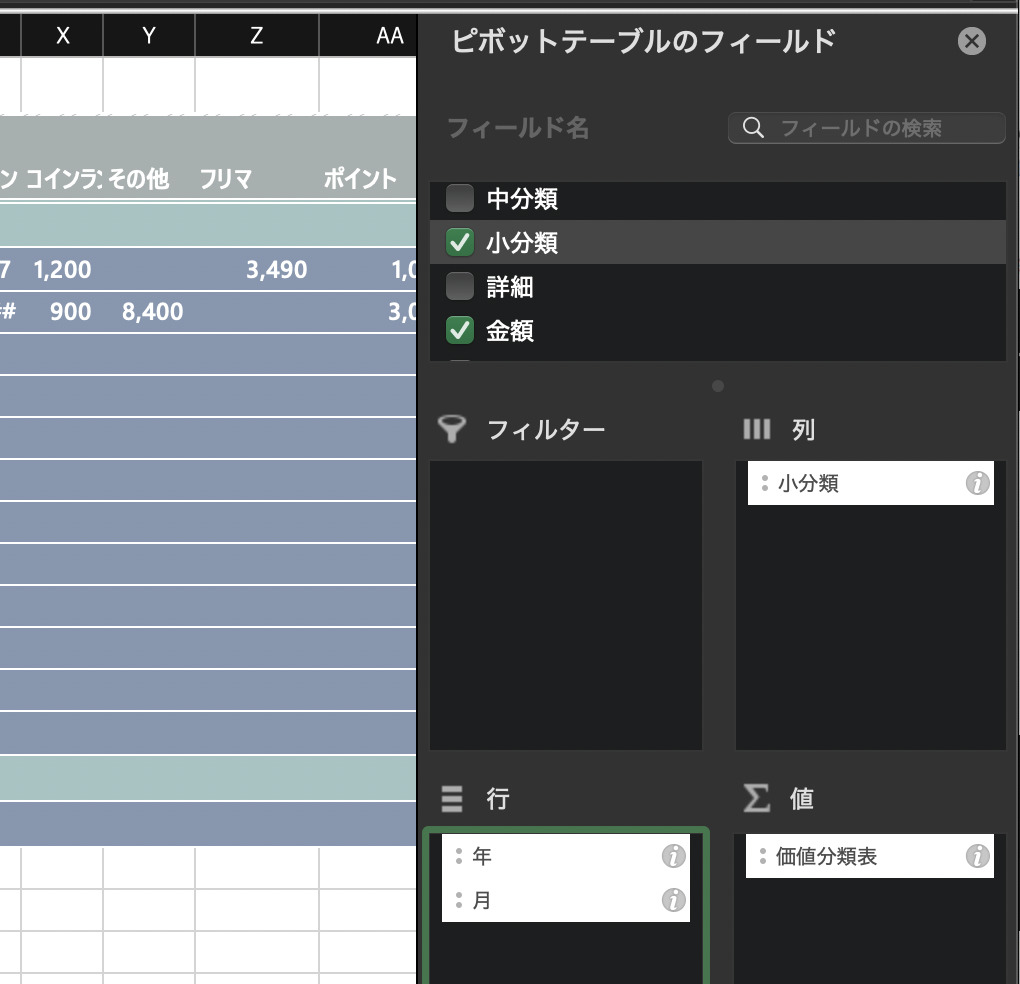
①表の任意のセルをクリックして、「ピボットテーブルのフィールド」を表示させます
②今回、予算にしたいのは「小分類」の衣服なので、必要ない「価値分類」のチェックを外します
③そして小分類にチェックを付けます
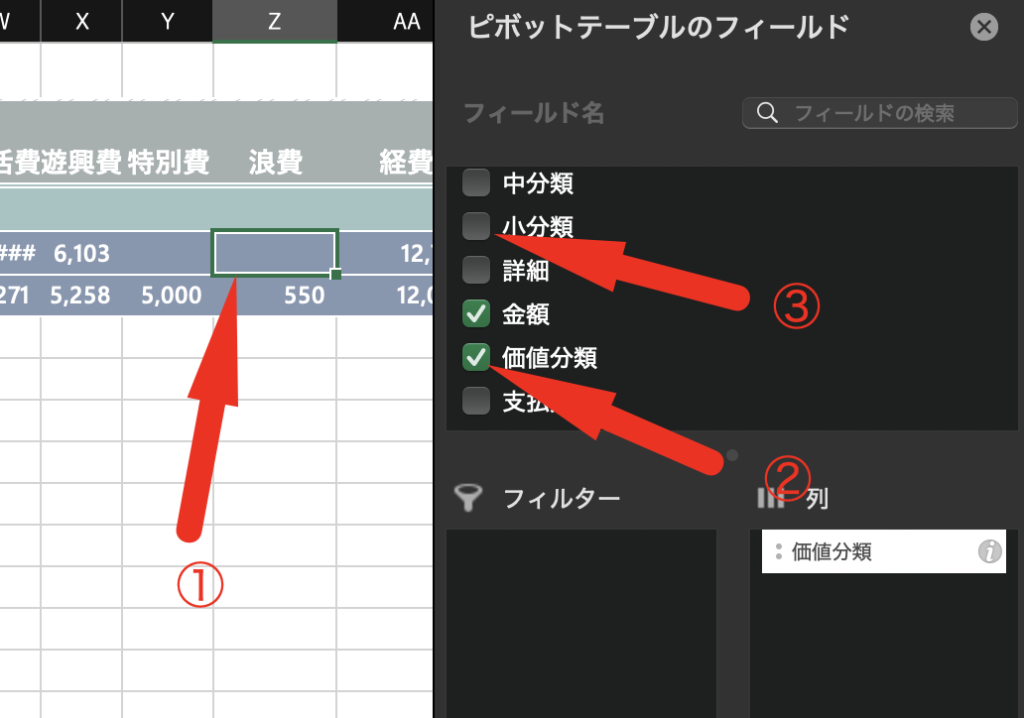
チェックを入れると「小分類」が列か行のボックスに追加されるので、↓の画像のように「小分類」をドラッグして、列のボックスに入れます
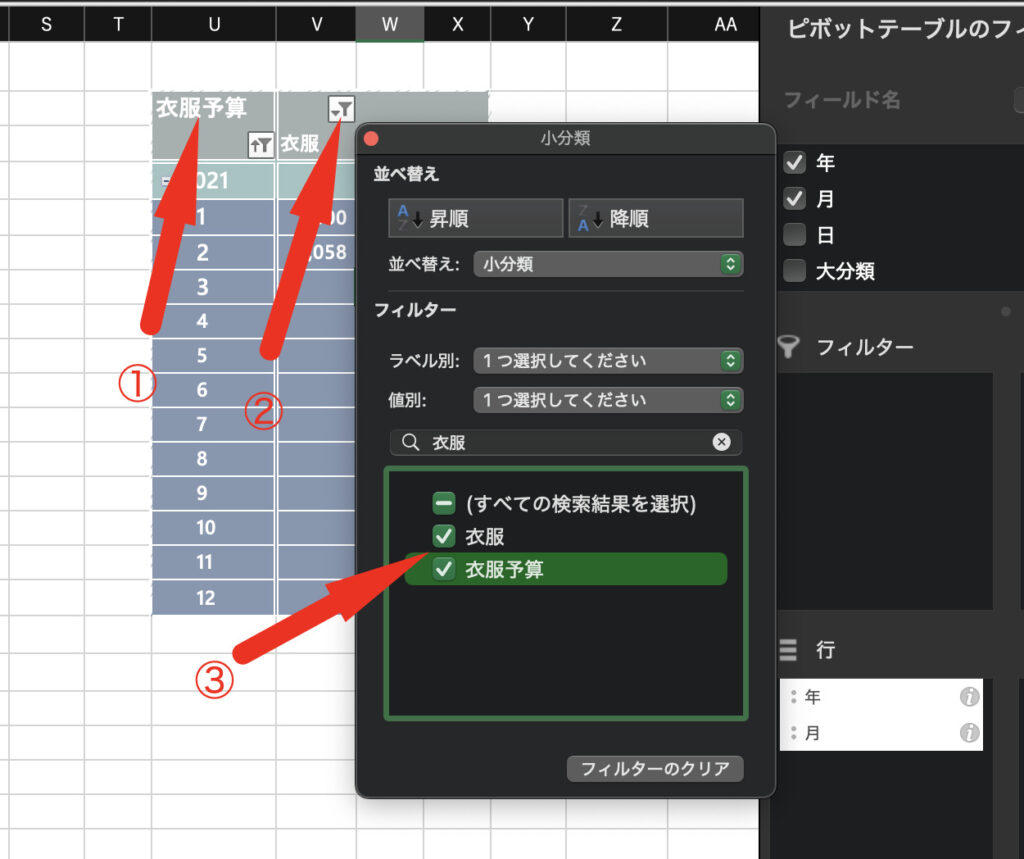
①表の名前を変更します
②フィルターボタンをクリックします
③予算設定したい項目と、先ほど記録表で予算金額を設定した項目のみチェックを付けます
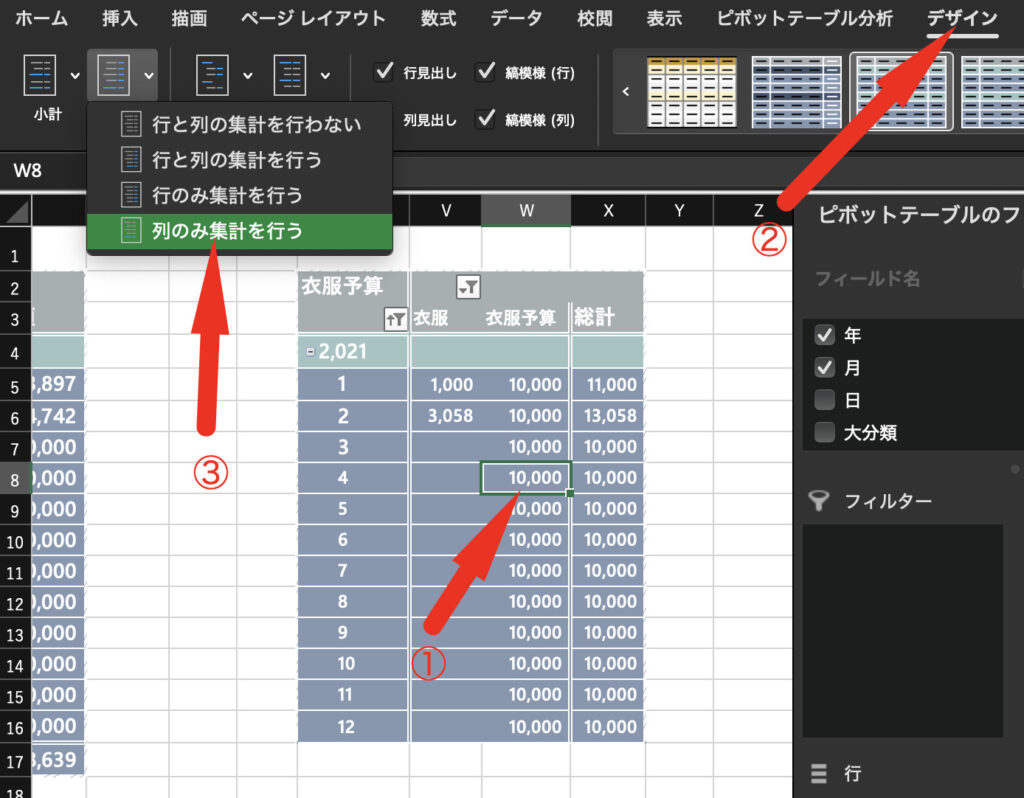
↓の画像の形になったら、総計は必要ないため非表示にします
①表をクリックして選択します
②すると上のメニューに「デザイン」が表示されるのでクリックします
③その中の「集計」の「列のみ集計を行う」をクリックします
最後に予算の残額とグラフを表示します
ここからは少しややこしいので、↓の動画(5分21秒)から解説しています
これで予算表を新しく追加することができます
資産記録表の使い方
↓のように月に1回、資産記録表に資産と負債を入力します
最初に入っている2021年1、2月のサンプルデータは各表の表示・設定を安定させるためのデータなので削除しないでください
サンプルデータを非表示にしたい場合は、見出しの「年」の🔽(フィルター)から「2021」のチェックを外してください
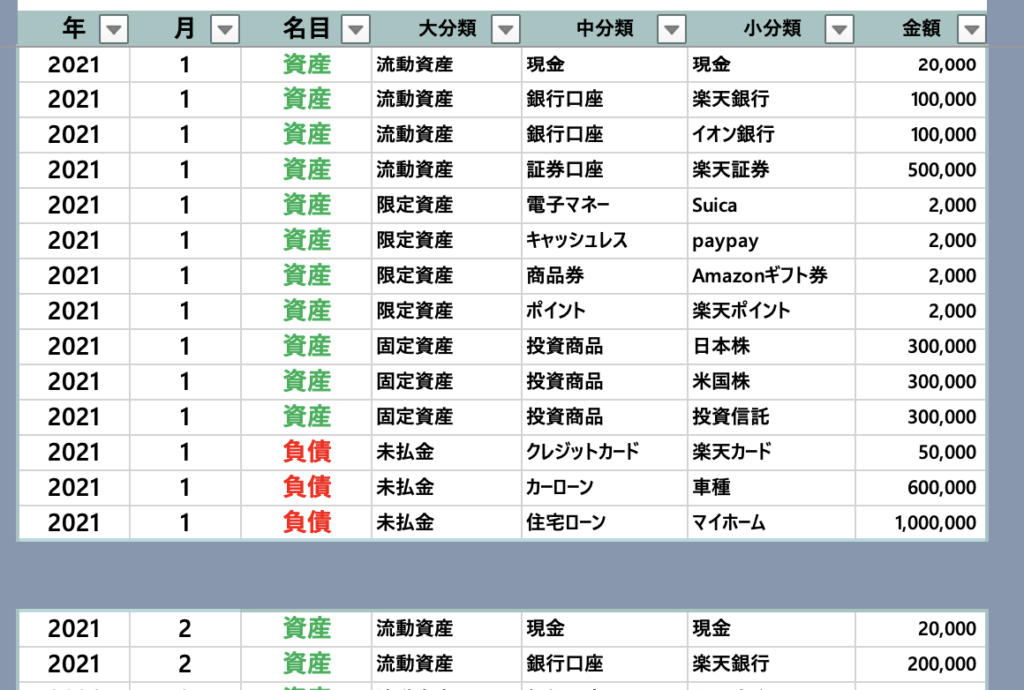
資産記録表に入力したら、資産表で更新をすれば反映できます
資産記録表や資産表については↓の記事で詳しく解説しています

グラフの使い方
「純資産グラフ」
「資産種別の折れ線グラフ」
「ウォーターフォール図」
「支出積み上げ面」
純資産グラフは資産表シートにある純資産表を元に作成しています
他のグラフは、それぞれのグラフの下にある表を元に作成しています
グラフに表示する情報を変えたい場合は、
元になっている表のフィルターボタンを使って、項目の表示・非表示を変更してください
それぞれのグラフは基本的に「記録表」や「資産記録表」にデータを入力することで、自動的に更新されます
ただ、ウォーターフォール図は手作業で更新する必要があります↓
↓のようにウォーターフォール図のグラフの下に2つ表があります
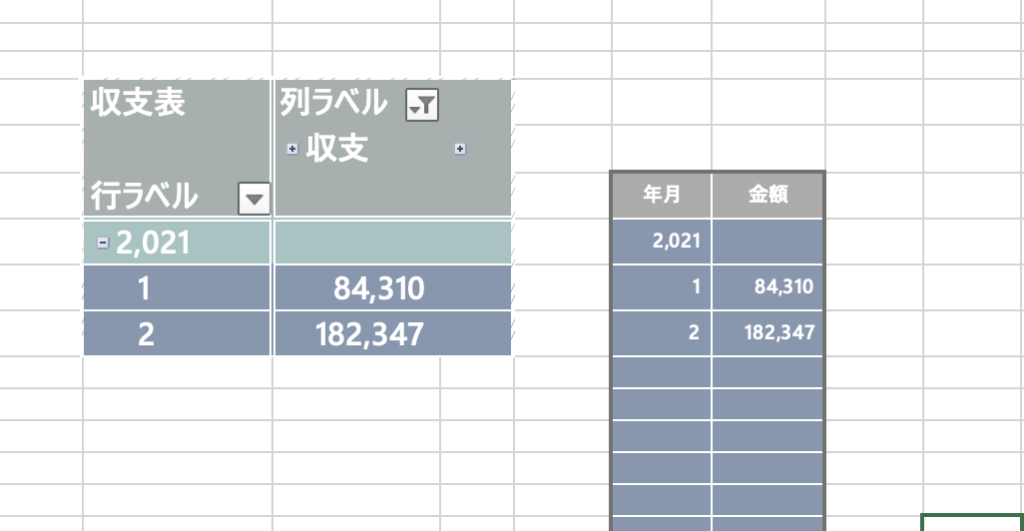
左側の表が自動的に更新される表ですが、こちらの表ではウォーターフォール図を作成できないため、
右の表を元にウォーターフォール図を作成しています
右の表は左の表の「年月」「金額」を自動で転記してくれるため、手入力する必要はありません
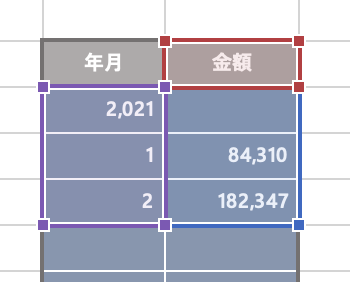
ただ、グラフのデータ範囲の指定は手動で行う必要があります
グラフをクリックすると、↓のように表に枠が表示されます
枠の◾️四角の部分をドラッグすることでグラフの範囲が広がります
表の下方向にデータが追加されていくため、紫と青の枠を下にドラッグしてグラフの範囲を指定します
それぞれのグラフについて詳しくは↓の記事を参考にしてください

家計簿作成サポート
家計簿作成に関することでわからないことがあった場合は↓のフォームからご連絡ください
Excelバージョンの確認方法はこちらです