↓のような悩みを解決するテンプレートを紹介します
- 項目(費目)が多すぎて、家計簿がごちゃごちゃしてわかりにくい
- 付けてるだけで、家計改善には役立っていない
- 項目(費目)分けに悩んで、家計簿を付けるのに時間がかかる
このような悩みの原因は、項目(費目)の付け方が間違っているからではなく、
家計簿そのものがあっていないのが原因の場合があります
この記事では、どんな人でも家計簿の項目(費目)で悩まなくなる家計簿テンプレートを紹介します
1. 項目(費目)は「細かく」か「シンプル」どちらがいいのか
家計簿を続けるうえで、多くの人が考えるのが
「項目(費目)の細かさをどこまでにするか」という問題です
「節約のためには細かく分類した方がいいのかな?」
「でも続けるにはシンプルじゃないと…」と迷う人も多いでしょう
まず、
項目を細かく設定する場合と
シンプルにまとめる場合の
メリット・デメリットを解説します。
項目(費目)が細かい・多い場合
項目(費目)がシンプル・少ない場合
まとめると
細かく派
無駄遣いがわかりやすい
ただ、付けるのが大変、面倒になりやすい
シンプル派
付けやすくて家計全体はわかりやすい
ただ、何を見直せばいいのかわかりにくい
どちらもメリット・デメリットがあるので、
結局どっちがいいんだ!となってしまいそうですが、
私の結論はどちらもすればいいと思ってます
これから紹介するテンプレートは
項目が細かい家計簿もシンプルな家計簿もどちらも同時に手間なく作ることができます
2. 万能家計簿テンプレートの紹介
細かい費目でも、シンプルな費目でも使えるのが、↓の集計表テンプレートです。
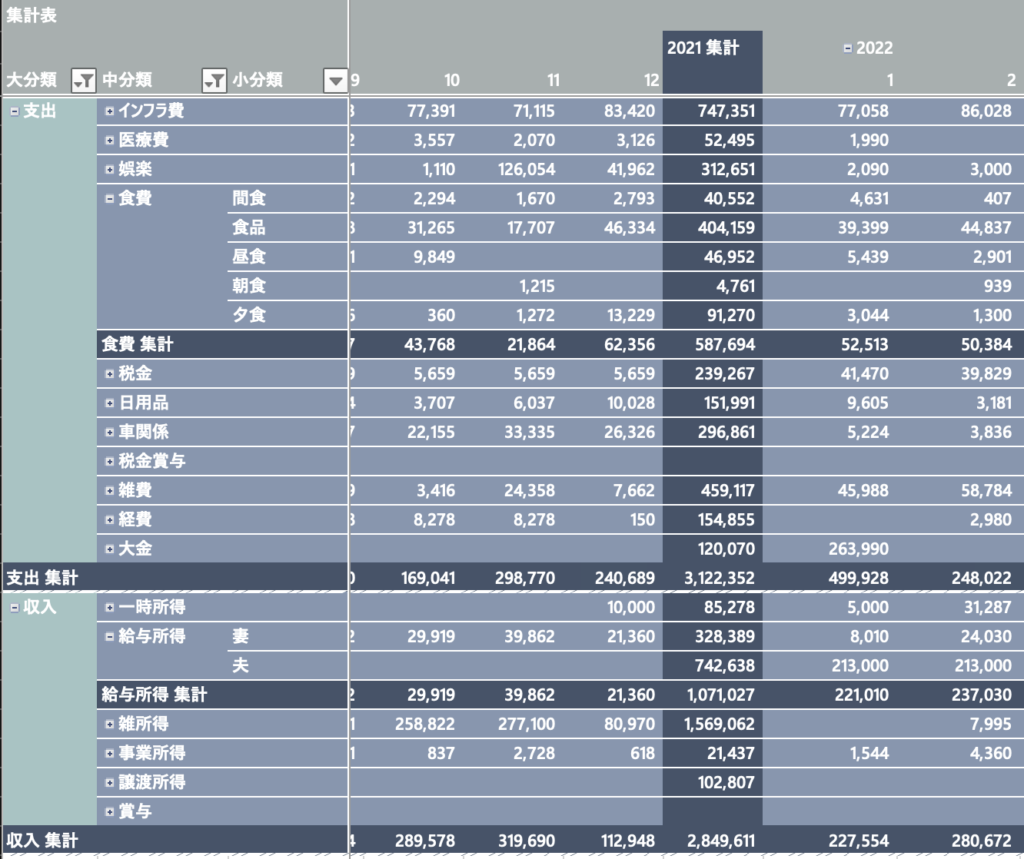
この家計簿(集計表)では項目を階層構造で扱っています
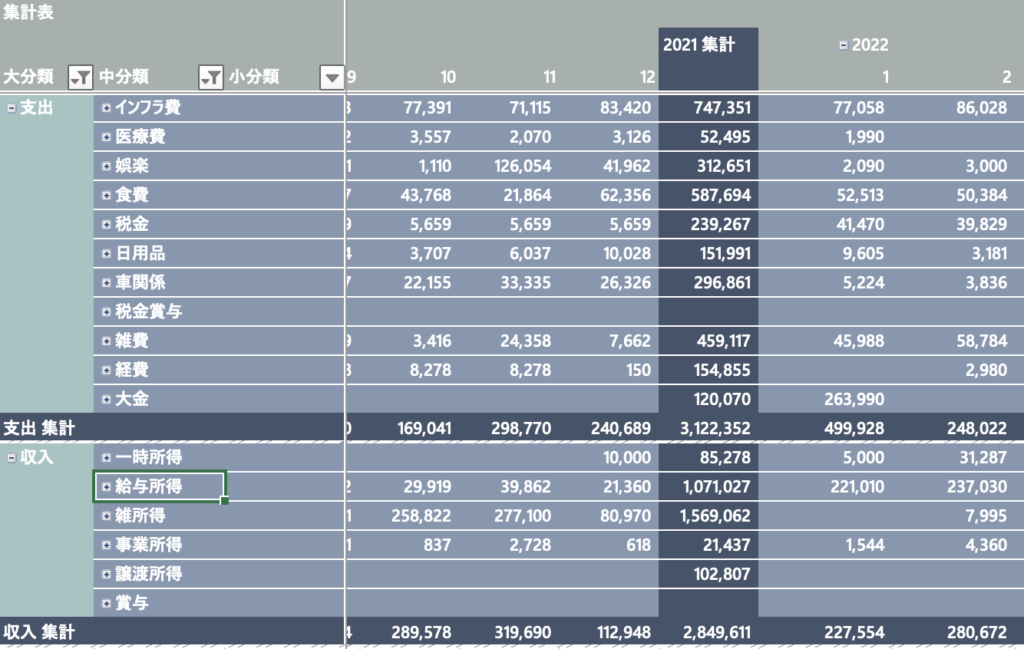
このように分類することで、項目をシンプルにしたいときは中分類だけを表示
項目を細かくして、無駄遣いを分析したいときは小分類まで表示
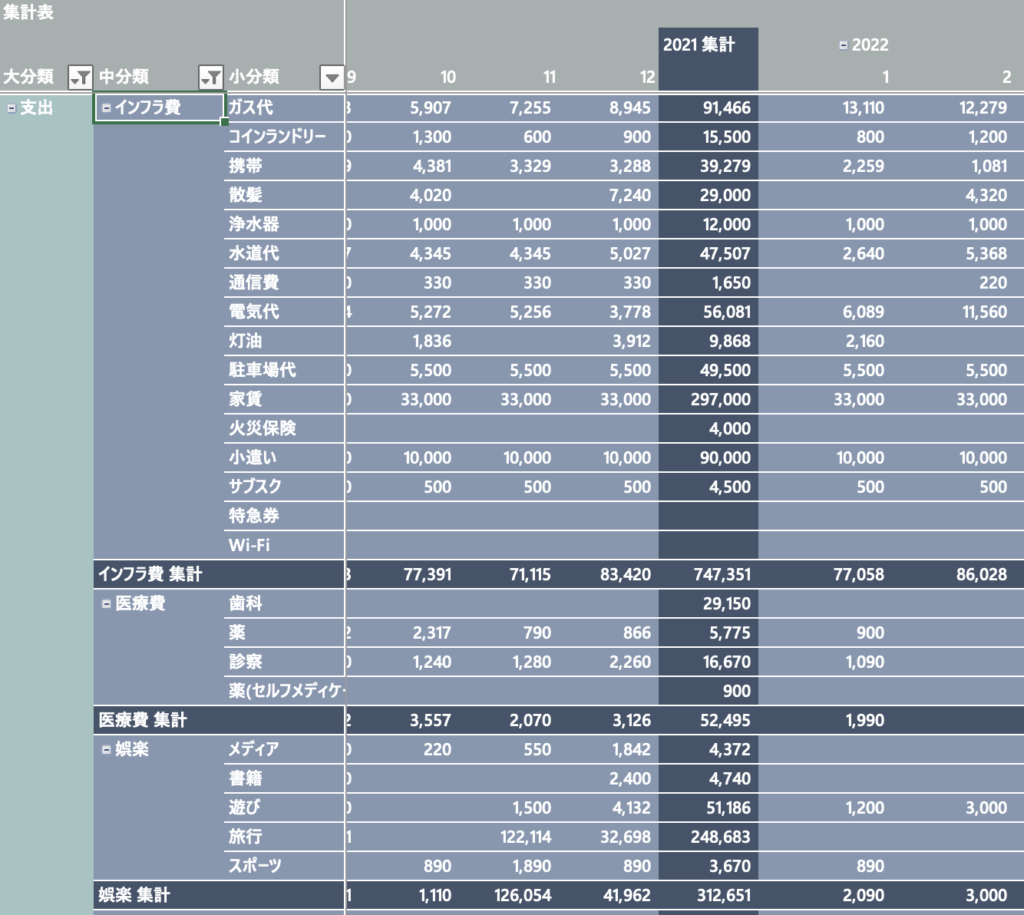
などのように項目の左側にあるボタンを押すだけで使い分けることが可能です
3. テンプレートを使うならExcelがおすすめ!
先ほど紹介した集計表のテンプレートはExcelで作った家計簿です
項目を階層構造にするのは、
Excel家計簿と聞くと、

Excelって難しそうだし、作るのめんどくさそう
など、ネガティブな印象があるかもしれませんが、私が作成している家計簿テンプレートは
関数不要で、作り方を解説した動画や、完成済みのテンプレートもセットになっているので、
Excel初心者でも簡単に
手書き家計簿のように自分好みにアレンジできて、
家計簿アプリのように手軽で多機能な家計簿
を作成することができます

私も以前はシンプルな家計簿アプリや口座連携できるものを使ってましたが、そのどれよりもExcel家計簿が使いやすくて気に入っています
3-1. このテンプレートが合う人・合わない人
どんな家計簿が合うかは人それぞれなので、
この家計簿テンプレートが誰にでも合うわけではないと思っています
そこでこのテンプレートが合う人・合わない人をまとめます
合う人
合わない人
自分に合うかどうか気になった方は、
↓のスタートガイドで気軽に試してみてください
4. 万能Excel家計簿テンプレートのさらなるメリット4選
紹介したテンプレートのメリットを深掘りして解説します
・項目の修正・変更が簡単
項目を細かくつけると、どの項目に入れればいいか迷って、結局面倒くさくなるんじゃないの?
と思うかもしれませんが、
↓の記事で紹介している「検索と置換」を使えば、過去の支出の項目の一括変更がとても簡単にできます
手書きの家計簿が続かない人に、エクセル家計簿の便利な使い方を10個紹介
もし項目分けを間違っていても、後から簡単に変更できると思えば、迷うことなくとりあえずで決めることができます
最初から100点満点の項目分けが出来なくてもいいので、精神的にラクになります
もちろん、修正したあとはその新しいデータで自動集計されます
・支出の内訳を簡単に確認できる
小分類まで家計を深掘りできて、さらに金額の内訳も簡単に確認することができます
この機能があることで、無意識でちまちま買いしているものが、意外と家計を圧迫していたことに気づけるかもしれません
・過去のデータと比較しやすいため、支出額の推移がわかる
年や月が変わっても同じ表に集計されるので、前の月の支出額と簡単に比較することができます

家計簿は月の収支が赤字か黒字かを把握することも大切ですが、
一定期間の支出額の推移を見て、増加傾向にないか、生活レベルが上がっていないか確認することも重要です
・最小限の手間で他の表も自動的に作成できる
今回テンプレートとして紹介したのは、かもしかのExcel家計簿の中の「集計表」という表です
かもしかのExcel家計簿では、
毎日の支出や収入を記録する「記録表」を作るだけで、
集計表だけでなく、「価値分類表」「予算表」「特別費管理表」など複数の表やグラフを同時に作成することができます
かもしかのExcel家計簿の家計管理の流れについては↓の記事を参考にしてください

5. 実際に使っている私が感じているテンプレートの便利なところ
ここまで、細かい家計簿とシンプルな家計簿の違いや、
このテンプレートの機能について詳しく解説しました
では実際に使ってみてどうなのか
ここからは、このテンプレートを使っている私が、特に便利だと感じている点を3つ紹介します。
・特定の支出を抜き出して集計できる
私は「車中泊」をしながら観光するのが好きなんですが、
「車中泊」で実際にいくらかかったのかを知りたかったので、
支出 → 雑費 → 車中泊 のように費目分けして管理しました。
車中泊は毎月発生する費目ではないので、「雑費」の中の小分類にいれることで費目もごちゃごちゃせずにすみました
・毎月の食費がいくらか正確にわかる
私は食費の中をさらに「食品・昼食・夕食」などに分けています
食品は「スーパーで買う食料品」のことで、昼食、夕食などは外食のことです
外食は月によって金額の変動があるので、食費がかかりすぎてないか確認するために、
毎月、「食品」の費目が一定額におさまっているか確認するようにしています
・必要ない費目を後から整理できる
私は以前、「贈与」という費目を作っていて、「プレゼントや贈り物、お年玉」など相手に渡す支出を入れていました
ただ、毎月必要になる費目でもないですし、
贈与の金額がわかったところで、節約できるものではないため、
贈与として入力したものを日用品に修正して集計するようにしました
6. まとめ
今回紹介したテンプレートは、項目の自由度が高いため、どんな人にとっても使いやすいです
家計簿を付けていると、どういう費目分けが合っているのかわからなくて、何度もやり直しているうちに家計簿を付けるのが面倒になってしまいます
そのため、後から修正や変更が簡単にできることは、家計簿を挫折しないために重要です
まとめると、
項目分けのよくある悩みは、このテンプレートを使うと解決できます
- 項目(費目)が多すぎて、家計簿がごちゃごちゃしてわかりにくい
→シンプルな費目分けもできるので、家計全体を把握しやすい - 付けてるだけで、家計改善には役立っていない
→階層構造で支出を詳しく分析できるので無駄遣いを見つけやすい - 項目(費目)分けに悩んで、家計簿を付けるのに時間がかかる
→間違えても後から修正できるので、悩む必要がなくなる
最後まで読んで頂き、ありがとうございました!
かもしかのExcel家計簿は
手書き家計簿よりも日々の入力の手間が少なく、過去の支出とも比較しやすく好きなようにデザインできる
家計簿アプリよりも家計の改善点がわかりやすく、集計方法や期間,予算,費目など柔軟に家計管理できる家計簿です
実際の家計簿を触って試せるスタートガイドを用意しています
Excel家計簿が自分に合うか試してみてください
Excelソフトがない方も、Web版のExcelなら無料で使うことができます
詳しくは↓のページへ



コメント